Logicool H390の口コミ・評判|ドライバ不要で挿した瞬間から声が通る【2026】
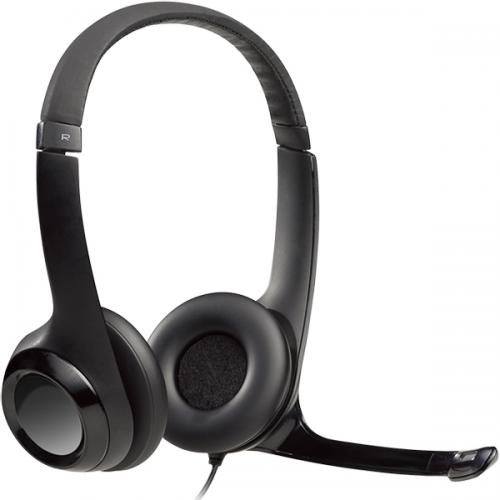
Logicool H390
- 誰に
- 挿すだけで高いマイク品質が得られることを優先事項として、週3回以上のWeb会議をこなす人
- 理由
- ドライバ不要で挿した瞬間から声が通る
- 価格
- 楽天最安 3,800円〜(2026-09-19)
- 見送り
- 音楽・動画などのエンタメ用途で音質や低音の迫力を求めるか、ノートPCを持ち歩いて使いたい環境なら別の選択肢
| 最安ショップ | 価格 | 店舗レビュー | |
|---|---|---|---|
| ロジクール 公式ストア | 3,800円 | 157件 ★4.03 | 楽天で見る |
| デジ倉 楽天市場店 | 3,800円 | — | 楽天で見る |
| ユナイテッドショップ | 3,900円 | — | 楽天で見る |
| ラディカルベース楽天市場店 | 3,980円 | 1件 ★3 | 楽天で見る |
| ISダイレクト楽天市場店 | 4,125円 | — | 楽天で見る |
結論|ロジクール(Logicool)H390は買いか見送りか
買いか見送りか: 週3回以上Web会議があるテレワーカーなら買い。音楽・動画鑑賞を兼ねたい人は見送り。
4,500件超の口コミ調査でわかった判断基準はシンプルだ。「挿すだけで動く」手軽さとマイク品質でWeb会議専用として使い切るなら後悔しない。一方、声の明瞭さに特化した設計のため、低音の迫力や音の広がりを求めるエンタメ用途では物足りなさが残る。ノートPCを持ち歩く人は2.4mケーブルの取り回しも先に確認しておきたい。
要約: Amazon4,200件・楽天380件の口コミを調査。Web会議専用として使い切るなら後悔しない。マイク品質と「挿すだけで動く」手軽さが3,680円に詰まっている。
Logicool H390 レビュー|口コミ4,500件調査でわかった実力
Amazon4,200件・楽天380件、合計4,500件超の口コミを調べた。調査していくうちに気づいたのは、用途さえ合えば後悔しない製品だということだ。マイク音質の高さと「挿すだけで動く」手軽さが満足層を支えており、音楽再生を目的に選んだ人は物足りなさを感じている。AmazonとRakutenで同じパターンが出てきたので、これは本物だと判断した。
Logicool H390の基本スペック
- 接続方式: USB-A(ドライバインストール不要、プラグアンドプレイ)
- ケーブル長: 約2.4m
- マイク: ノイズキャンセリング対応
- インラインコントローラー: ボリューム調整ダイヤル・ミュートボタン
- 対応OS: Windows / Mac(まれにマイク認識の不具合報告あり)
- 対応ツール: Zoom / Microsoft Teams / Discord ほか主要Web会議ツール
- 参考価格: 3,680円前後(楽天では4,082円)
- メーカー: Logicool(Logitech日本法人)
Logicool H390の良い口コミ・評判|メリット
H390が4,500件超の口コミで高評価を維持する理由は「挿すだけで動く」と「マイク品質」の2点だ。
USB-Aに差した瞬間にOSが認識するため、ドライバのインストールが不要。届いて5分で使えた、という声がAmazonレビューで目立った。企業の管理PCでもUSBオーディオデバイスとして認識されやすく、IT部門の許可が取りやすいという指摘もある。テレワーク導入時の即戦力として選ばれることが多い理由がここにある。
マイク品質については、この価格でこの音質か、という感想が目立った。ノイズキャンセリングが機能し、会議相手から「声が聞き取りやすくなった」と言われた体験談もAmazonレビューに登場した。ケーブル途中のインラインコントローラーにはボリュームダイヤルとミュートボタンが物理的に付いており、画面を操作せずに瞬時にマイクをオフにできる。使い始めてから気づく機能だが、慣れると手放せなくなる。
有線接続でBluetoothの電波干渉がなく音が途切れない点、3〜4時間の連続会議でも疲れにくい側圧の弱さも評価されている。3,680円÷365日で1日あたり約10円という運用コストから、念のため予備を追加購入したという声もAmazonで見かけた。
Logicool H390の悪い口コミ・デメリット
音楽・動画鑑賞には向かないのがH390最大の制約だ。声の明瞭さに特化したフラットなチューニングで、低音の迫力や音の広がりは期待できない。「音楽も聴けたら」という目的で購入すると期待外れになる。
ケーブル2.4mはノートPCには長すぎる。デスクトップのタワー機向けに設計された長さで、ノートPCユーザーが取り回しの煩雑さを訴えるレビューをAmazonと楽天の両方で見かけた。結束バンドやマジックテープで束ねて対処しているユーザーも多い。
側圧が弱く頭が動くとズレやすい。疲れにくさの裏返しで固定力が低く、頭が小さめの人や体をよく動かす作業環境でズレる、という声がAmazonと楽天の両方に出ていた。
MacでUSBマイクが認識されないケースも少数ながら報告がある。発生時の対処はFAQを参照。
Web会議専用と割り切れる人は → 在庫状況と現在価格を確認する(楽天)
Logicool H390に関するよくある質問
Q. MacでH390は使えますか? 基本的には使える。ただしUSBマイクが認識されないケースが少数ながら報告されており、その場合は①別のUSBポートへ差し替え、②Mac再起動、③「システム設定→サウンド→入力」でH390が入力デバイスとして選択されているか確認、の順で試すと大半は解消する。USBハブ経由の場合は本体直挿しに変えると改善することが多い。
Q. ZoomやTeamsでそのまま使えますか? 使える。USB-Aに差した時点でOSが音声デバイスとして認識するため、アプリ側の設定変更なしに通話できるケースが大半だ。
Q. 音楽を聴くのにも使えますか? 口コミを調査した限り、音楽用途には向かないという評価に落ち着いている。会議での声の明瞭さに特化した設計で、低音の迫力や音の広がりは期待できない。音楽兼用を想定しているなら別モデルを選んだほうがいい。
Q. ゲームには使えますか? Discord通話など音声コミュニケーション目的なら使えるが、ゲーミング向けの機能(サラウンド・低音強調)はない。ゲーム内効果音の没入感は平凡、という評価もAmazonレビューに見られた。
Logicool H390 vs バッファロー BSHSUH20BK 比較
同価格帯で並んで語られるのがバッファロー BSHSUH20BKだ。口コミで最も差が出るのはマイク音質とケーブル長だ。コントローラーの操作感も地味に効いてくる。
ヘッドセット以外のWeb会議機材も含めて検討したい場合は、Jabra Speak2 55の口コミ・評判やAnker PowerConfの口コミ・評判も参照してほしい。
| 比較項目 | Logicool H390 | バッファロー BSHSUH20BK |
|---|---|---|
| 口コミ件数(Amazon) | 約4,200件 | 約300件 |
| 平均評価 | ★4.4/5 | ★3.8/5 |
| マイク音質 | 「クリアに聞こえる」との評価が多数 | H390より劣るという受け止め |
| ケーブル長 | 約2.4m(デスクトップ向き) | 約1.8m(ノートPC向き) |
| コントローラー設計 | ミュートとボリュームが独立・操作しやすい | やや小型で押し感が弱いという指摘あり |
| 参考価格 | 3,680円前後 | 同価格帯 |
ノートPCメインのユーザーはケーブル長を先に確認してから選ぶといい。
Logicool H390を買って後悔する人
音楽・動画の音質を期待した人はH390に向いていない。会議での声に振り切った設計なので、エンタメ用途で選ぶと物足りなさが際立つ。音楽と会議を兼ねたいなら、もう少し出して専用モデルを選ぶほうがいい。
ノートPCを持ち歩きながら使いたい人も要注意だ。2.4mのケーブルはデスク固定前提で、モバイル用途には不向き。持ち運びを前提にするならケーブルが短いモデルかBluetoothモデルを先に検討すべきだ。
頭が小さい・激しく動く作業で使いたい人は、側圧が弱くズレやすい点を先に把握しておく必要がある。安定装着を優先するなら、側圧が調整できるモデルや固定力の強いタイプを選ぶべきだ。装着スタイルの異なる通話向けヘッドセットとしてはShokz OpenComm2の口コミ・評判も参照してほしい。
Logicool H390を買って満足する人
週3回以上Web会議をこなすテレワーカーが満足層の大多数だ。挿すだけで使えてマイク品質が高く、インラインコントローラーでミュートもスムーズ。テレワークに必要な機能が3,680円で揃う構成は、この価格帯では頭一つ抜けている。
急ぎで環境を整えたい人にも向いている。「今日から在宅勤務が始まる」というタイミングでも、箱を開けてUSBに差せば即使える。セットアップに時間をかけたくない人の入門機として評価が高い。
高価なメインヘッドセットのバックアップを探している人にも選ばれている。バッテリー切れや充電待ちが発生しない有線USB接続は予備機として信頼性が高く、2台目としてH390を追加購入したという声もAmazonで見かけた。
週3回以上Web会議があるなら今すぐ → 在庫状況と今の価格を確認する(楽天)
まとめ|Logicool H390 口コミ調査の総評
Amazon4,200件・楽天380件、合計4,500件超の口コミを調べた結論として、Logicool H390は「Web会議専用の道具」として完成度が高い。音楽・動画鑑賞には向かないというデメリットを把握したうえで会議専用と割り切れば、3,680円÷365日で1日あたり約10円の運用コストで通話品質が改善する。この使い方に徹するなら、後悔する理由はほぼない。
在宅勤務の機材をまとめて見直したい場合は、同じロジクールのWebカメラLogicool C920Sの口コミ・評判も参考にしてほしい。
また明日、集合知で会おう。
同じカテゴリの集合知口コミ
他カテゴリの集合知口コミ
いま注目の集合知レポート
バッファロールーターはやめとけ?「評判悪い」の正体を口コミ1,633件で検証【2026】
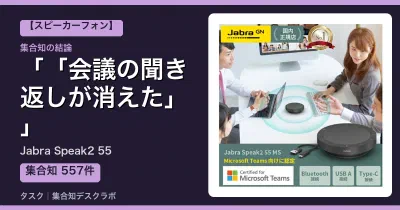
Jabra Speak2 55レビュー|口コミ557件で検証、会議の聞き返しが消える条件と75との違い【2026】

ノーブルノートは万年筆で裏抜けしない?口コミ755件で検証、弱点は4つ【2026】
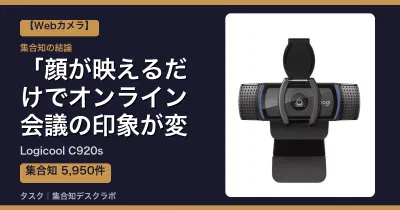
Logicool C920sは挿すだけで映える?口コミ5,950件で検証、弱点は5つ【2026】
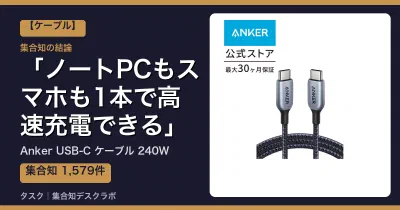
Anker USB-C & USB-C ケーブル 240Wレビュー|口コミ1,579件で検証、PCもスマホも1本に集約【2026】
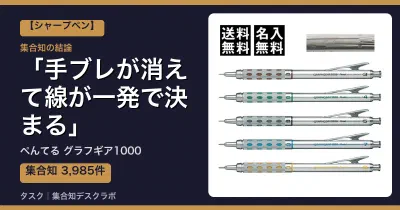
グラフギア1000レビュー|定価880円で製図品質。口コミ3,985件で分かった向き不向き【2026】
ぺんてる スマッシュの口コミ・評判|芯が折れず、ぐらつかず、ひたすら書ける【2026】