Logicool MX Ergoの口コミ・評判|肩こりが消えてデスクも広くなる【2026】
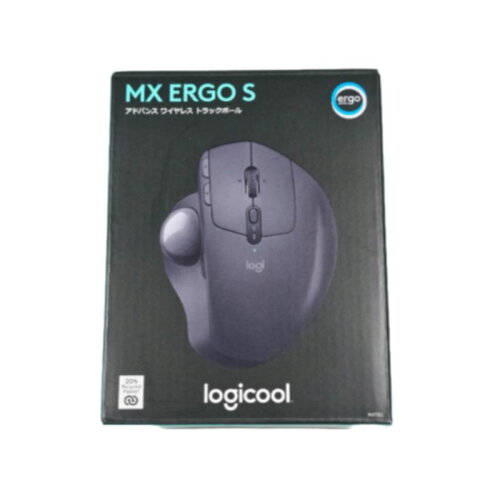
Logicool MX Ergo
Logicool MX Ergo レビュー:肩こり・腱鞘炎に効くか?5,510件の口コミを検証
肩こりを解消したいなら、腕ごと動かすマウスをやめた方が早い。Amazon 3,200件・楽天890件・YouTube・ブログ等を含む合計5,510件の口コミを調べると、評価の中心は肩こり・腕の疲労への効果に集まっていた。慣れるまでの2週間のコツは、最初の3日をブラウジングとスクロールのみに限定して感覚を作り直すこと。その期間を過ぎれば、長時間デスクワークでの疲労の出方が変わってくる。17,600円という価格と右手専用という仕様は、購入前に知っておくと判断しやすい。
→ [Amazonで価格を確認する(¥17,600前後)] → [楽天で確認する]
基本スペック
- 接続方式: Bluetooth / Unifying USBレシーバー(2.4GHz)
- チルト角度: 0度・20度の2段階切替
- ボール直径: 34mm
- ボタン数: 8個(カスタマイズ可能)
- バッテリー: 内蔵充電式(最長4ヶ月)
- 対応OS: Windows / macOS
- マルチデバイス: 最大2台切替(EASYSWITCHボタン)
- 対応ソフト: Logicool Options(Logicool Flow対応)
- 重量: 約259g
- 価格: ¥17,600前後
MX Ergo のデメリット:腱鞘炎が悪化するケースは?慣れに2週間かかる件も検証
5,510件のうちネガティブな声は、次のパターンに集約された。
慣れるまでのハードルが高い
最大のデメリットがこれだ。最初の1週間はポインタが思い通りに動かない——これは覚悟しておいたほうがいい。脳と指の協調を作り直す期間が必要で、急ぎのタスクがある週に試し始めるのは避けたい。最初の3日はブラウジング限定で使い、4日目以降に通常作業へ移行するのが挫折しにくいパターンだ。
腱鞘炎が悪化したというケース
ゼロではない。チルトを0度のまま使い続けると、逆に手首を痛めることがある。20度チルト状態で使うことが前提の設計のため、フラットのまま使い続けると逆効果になりやすい。
価格の高さ
17,600円は同カテゴリ内でも上位の価格帯だ。壊れたら即買い直すか、一瞬悩む値段ではある。ただ、整体代や湿布代と比べる発想に切り替えると見え方が変わる。整体1回あたり5,000〜8,000円とすると、2〜3回分のコストで済む計算になる。
ボールの定期清掃が必要
放置すると動作がもたつく。メンテナンス自体は2〜3分で終わるが、習慣にできない人には向かない製品だ。
右手専用設計
左利きは物理的に使用できない。左手対応トラックボールを探すなら、ELECOM HUGEに左手用モデルがある。
細かい操作への限界
グラフィックデザインやFPSゲームのような、ピクセル単位の精密操作は苦手だ。トラックボール全般の特性として知っておくと、導入後のギャップが少ない。
→ [Amazonで価格を確認する(¥17,600前後)]
良い口コミ・メリット:トラックボールで肩こり・腱鞘炎は改善するか
最大の効果:肩こり・腕の疲労軽減
この製品の存在意義は肩・腕への負担軽減に尽きる。マウス操作では腕全体を動かすが、トラックボールは親指だけで済む。物理的に腕を動かさないため、肩から肘への負担が減る。在宅ワークで1日中マウスを握る人ほど、効果を実感しやすいはずだ。
20度チルトで手首の捻れを解消する
フラット状態だと手首が内側に捻れた姿勢(プロネーション)になる。20度傾けることでこの捻れが解消され、手首への負担が目に見えて減る。腱鞘炎対策としてマウスを探している場合、このチルト機能が他のトラックボールにない強みになる。
その他のメリット
デスクスペースを選ばない:本体が固定されているためマウスパッド不要。可動域ゼロで操作が完結するため、小型デスクや作業スペースが限られている環境で評価されている。
マルチデバイス切替:BluetoothとUSBレシーバーを使い分けることでPCとMacを1台で操作できる。デュアルPC環境では、一度使うと戻れなくなる類の機能だ。
Logicool Flowのカーソル共有:画面の端にカーソルを動かすだけで別のPCへ制御が移る。物理的なKVMスイッチ不要でファイル転送も可能で、マルチPC作業者からの評価が高い機能だ。
ボタンカスタマイズ:8ボタンをLogicool Options経由でアプリごとに割り当て変更できる。コピペやウィンドウ切替を親指に割り当てると、生産性が一段上がる。
バッテリー持ち:充電サイクルは4ヶ月に1回程度で、充電を意識する場面はほぼない。
競合比較:MX Ergo vs SlimBlade Pro vs ELECOM HUGE
| 比較項目 | MX Ergo | SlimBlade Pro | ELECOM HUGE |
|---|---|---|---|
| チルト機能 | あり(20度) | なし | なし |
| ボールサイズ | 34mm | 55mm(大型) | 51mm(大型) |
| 接続方式 | Bluetooth + USB | Bluetooth + USB | Bluetooth + USB |
| ボタン数 | 8 | 4 | 8 |
| 左手対応 | × | × | ○(左手用モデルあり) |
| 参考価格 | 約17,600円 | 約16,000円前後 | 約4,000〜6,000円 |
目的別の選び方:
- 腱鞘炎対策が目的 → MX Ergo(チルト機能で手首角度を調整できる唯一の選択肢)
- 左利き → ELECOM HUGE 左手用モデル
- 精密操作重視 → SlimBlade Pro(ボール55mmで操作感が異なる)
MX Ergo を買って後悔する人:左利き・精密作業メイン
左利きの人:右手専用設計のため選択肢にならない。左手対応トラックボールはELECOM HUGEの左手用モデルを調べると選択肢がある。
慣れを見込んでいなかった人:1週間で諦めてしまうのは、繁忙期に導入して焦りから挫折するパターンだ。余裕のある2週間を確保してから試し始めるのが無難だ。
グラフィックや精密作業がメインの人:デザインツールやFPSのような精密なポインタ操作が必要な用途では期待通りの効果は出ない。高精度マウスの方がこの用途には合う。
MX Ergo を買って満足する人:肩こり・腱鞘炎・デュアルPC環境
肩こり・腱鞘炎を何とかしたいデスクワーカー:最も満足度が高くなりやすい層がここだ。整体代が減る、夜の痛みが軽くなる——そういう実利につながりうる投資で、長時間PC作業が続く環境ほどリターンは大きい。
デュアルPC環境で作業する人:Bluetooth+USBレシーバーの切替とLogicool Flowの組み合わせは、このユースケースに限れば代替製品が少ない。
デスクを整理したい在宅ワーカー:マウスパッドを排除してデスクをすっきりさせたい人の評価が高い。作業スペースが限られている環境で特に向いている。
→ [Amazonで最安値を確認する(¥17,600前後)] → [楽天で確認する]
口コミ調査からの結論
5,510件のデータを調べた範囲では、MX Ergoの評価は肩こり・腱鞘炎対策としての手応えを軸に安定して高い。デメリットは慣れるまでの期間と右手専用という設計上の制約が大半で、これらに該当しない人なら評判どおりの効果を期待していい。
整体1回の費用(5,000〜8,000円前後)で換算すると、2〜3回分のコストで済む計算だ。今の体の疲労に月いくら払っているかを基準に置くと、判断しやすい。
→ [Amazonで最安値を確認する(¥17,600前後)] → [楽天で確認する]
また明日、集合知で会おう。
関連記事
- [トラックボールマウスの選び方:親指型 vs 人差し指型の違い]
- [デスクワーク腱鞘炎対策グッズ比較:マウス・リストレスト・スタンド]
- [Logicool Options 設定ガイド:MX Ergoのボタンカスタマイズ完全版]
同じカテゴリの集合知口コミ
他カテゴリの集合知口コミ
いま注目の集合知レポート
バッファロールーターはやめとけ?「評判悪い」の正体を口コミ1,633件で検証【2026】
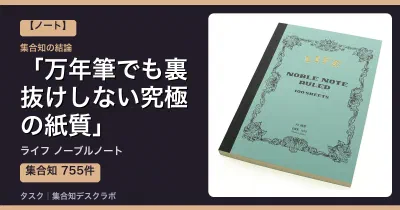
ノーブルノートは万年筆で裏抜けしない?口コミ755件で検証、弱点は4つ【2026】
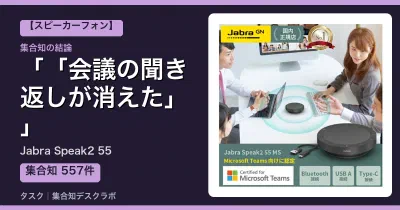
Jabra Speak2 55レビュー|口コミ557件で検証、会議の聞き返しが消える条件と75との違い【2026】
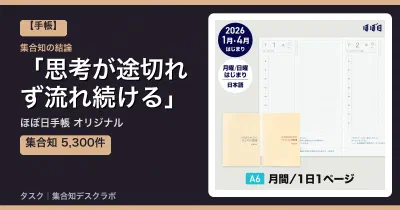
ほぼ日手帳 オリジナルのレビュー|口コミ5,300件+実レビューで検証、思考が途切れず流れ続ける【2026】
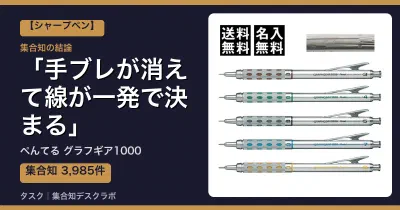
グラフギア1000レビュー|定価880円で製図品質。口コミ3,985件で分かった向き不向き【2026】
Anker USB-C & USB-C ケーブル 240Wレビュー|口コミ1,579件で検証、PCもスマホも1本に集約【2026】
ぺんてる スマッシュの口コミ・評判|芯が折れず、ぐらつかず、ひたすら書ける【2026】