Logicool MX Keysの口コミ・評判|指が止まらなくなるキーの沈み込み【2026】
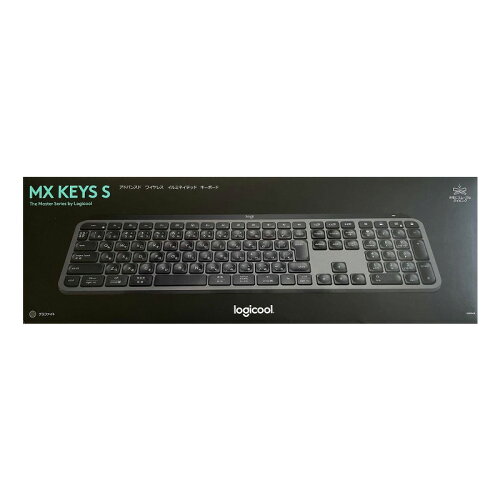
Logicool MX Keys
| 最安ショップ | 価格 | 店舗レビュー | |
|---|---|---|---|
| 松風オンライン 楽天市場店 | 12,000円 | 3件 ★5 | 楽天で見る |
| ロジクール 公式ストア | 14,430円 | 168件 ★4.4 | 楽天で見る |
| 大阪寺田や | 16,980円 | — | 楽天で見る |
| GOOD LIFE STYLE レオン&ミルク | 18,900円 | — | 楽天で見る |
| MK2マーケット | 19,190円 | — | 楽天で見る |
Logicool MX Keys レビュー:Amazon・楽天の6,000件近い口コミとYouTube・ブログを合わせた7,000件超のデータを調べた。打鍵感を重視するユーザーに高評価が集まる一方、コンパクト派や価格にシビアな人には明確に合わないパターンが存在する。
Logicool MX Keysの基本スペック
- 接続方式: Bluetooth Low Energy / Logicool Unifying レシーバー(両対応)
- デバイス切替: Easy-Switch(最大3台、ワンボタン切替)
- 対応OS: Windows / macOS(キー印字・OSキー物理切替対応)
- バックライト: 近接センサーによる自動点灯・消灯
- バッテリー持続: バックライトOFF時 最長5ヶ月 / ON時 最長10日
- 充電端子: USB-C(現行モデル)
- キー配列: フルサイズ(テンキー付き)
- 特殊機能: Logicool Flow(PC間クロスコンピューターコントロール・コピー&ペースト)
- 参考価格: ¥13,545前後
Logicool MX Keysの悪い評判・デメリット【買って後悔した声まとめ】
Amazon・楽天の6,000件近いレビューを精査すると、批判的な声は主に4つのパターンに集中していた。
フルサイズ一択の問題
MX Keysはテンキー付きフルサイズのみで、テンキーレスやミニサイズの展開がない。「デスクが狭い」「持ち運びしたい」という人は構造的に候補から外れる。「届いてから大きすぎたと気づいた」というのが最も多い後悔のパターンだ。コンパクト派にとっては選択肢がないこと自体がデメリットで、そもそも候補に入れないほうがいい。
1万円超えの価格が判断を難しくする
実売13,545円はキーボードとして決して安くない。良いとは思うが値段がネック、と感じる人は一定数いる。試打環境がないと「この価格差に意味があるか」の判断が難しく、迷ったまま購入すると後悔につながりやすい。
Bluetooth接続の不安定さ
稀に遅延や突然の接続切断が起きるという報告がある。発生頻度は低い印象だが、集中タイムに起きると地味にストレスになる。Unifyingレシーバーに切り替えると安定しやすいという対処法がよく共有されていた。
キーキャップ印字の耐久性
1〜2年使うとキーの文字が薄れてくることがある。毎日ヘビーに使う人には気になるポイントかもしれない。初期品質には問題がないが、長期耐久性は過信しないほうがいい。
それでも、この4つのデメリットが自分に当てはまらないなら、選択肢として有力だ。
Logicool MX Keysの良い口コミ・メリット
打鍵感の良さが、この製品で最も光る強みだ。
タイピングの滑らかさ
パンタグラフとメカニカルの中間のような沈み込みで、長時間打っても疲れにくい構造になっている。タイプ音が静かで職場でも使いやすい。腱鞘炎気味の人ほど、打鍵の負担が軽くなる効果を感じやすい。
Easy-Switchの実用性
仕事用PCと個人PCを1台のキーボードで切り替えている人からの評価が特に高い。ボタン1つで接続先が変わり、デバイスごとにキーボードを置かなくて済む。複数デバイス環境のビジネスパーソンが効果を感じやすい機能だ。
バックライトが賢い
手を近づけると自動点灯し、離れると消灯する。暗い部屋での視認性が上がり、バッテリーの節約にもなる。近接センサーによる自動制御はバックライト付きキーボードとして珍しい実装だ。
フルサイズなのに薄い
テンキー付きでこの薄さは珍しい。ノートPCと並べても違和感がなく、デスクの圧迫感が出にくい。
Windows/Mac両対応の柔軟性
OSキーを物理的に切り替えられるため、会社がWindows・自宅がMacという環境でもストレスがない。
Flow機能でクロスPC作業が快適に
対応マウスと組み合わせると、PC間でコピー&ペーストができる。この機能だけで元が取れたと感じるほど、複数PC作業では効いてくる。
バッテリーの持ちが良い
バックライトを切った状態なら最長5ヶ月持つ。充電の手間を忘れられる点が評価されている。
Apple Magic Keyboard vs Logicool MX Keys 比較・価格差の検証
比較対象として最もよく名前が上がるのはApple Magic KeyboardとMX Keys Miniだ。
| 比較軸 | Logicool MX Keys | MX Keys Mini | Apple Magic Keyboard |
|---|---|---|---|
| キーストローク | 適度な深さ(パンタグラフ) | 適度な深さ(パンタグラフ) | 浅め・ふわっと軽い |
| 対応OS | Windows / Mac 両対応 | Windows / Mac 両対応 | Mac中心 |
| デバイス切替 | Easy-Switch(最大3台) | Easy-Switch(最大3台) | 基本1台 |
| テンキー | あり | なし | なし(通常モデル) |
| 参考価格 | ¥13,545前後 | ¥11,000前後 | ¥10,800前後 |
打鍵感の違いが最も大きい選択軸になる。Magic Keyboardはキーストロークが浅く、軽すぎて逆に疲れると感じることもある。MX Keysはキーに適度な深さがあり、感触の違いで乗り換える人が多い。テンキーが不要で、デスクスペースを節約したい場合はMX Keys Miniが同等の打鍵感でひと回り小さい。Macだけ使うならMagic Keyboardで十分、複数OS環境ならMX Keysが一段上、というのが実感に近い。価格差は約3,000〜5,000円で、打鍵感の好みと使用環境次第で答えが分かれる。
Logicool MX Keysを買って後悔する人
コンパクトキーボードを使いたい人
60〜75%サイズが好みだったり、デスクスペースが限られていたりする場合、フルサイズは扱いにくい。同シリーズにはMX Keys Miniという選択肢もあるため、まずそちらを確認してからにしたほうがいい。
試打なしで13,000円超を出すことに抵抗がある人
「高いキーボードを買う意味がわからない」と感じながら購入すると後悔のリスクが上がる。打鍵感への関心が薄い場合、価格差を体感として回収しにくい。
ゲーム用途が主な人
MX Keysはオフィスワーク・クリエイター向けの設計で、ゲーミング用途には最適化されていない。デメリットというより用途のミスマッチで、この用途には別カテゴリを探すべきだ。
Logicool MX Keysを買って満足する人
複数デバイスを毎日切り替えるビジネスパーソン
Easy-Switchが真価を発揮するパターンだ。キーボードを1台にまとめるとデスクが片付き、ワークフロー改善の効果を実感しやすい。
毎日数時間タイピングする人
打鍵感の良さを日常で回収できる層だ。肩こりが減ったり、長時間打ったときの疲れ方が変わったりする効果を実感しやすい。
在宅ワーク環境を整えたい人
バックライトは近接センサーで自動調整され、打鍵音は静かで、薄型に仕上がっている。在宅ワーク環境の質を上げたい人の満足度が高く、テレワーク開始を機に購入して正解だったと思える一台だ。
価格は時期によって変動するため、現在値はAmazonで直接確認を。
→ Amazonで現在の価格を確認する
結論:こんな人に買ってほしい、こんな人はやめたほうがいい
Amazon・楽天の6,000件近いレビューとYouTube・ブログを合わせた7,000件超のデータを調べた。Amazonの評価4.4はキーボードカテゴリとして高水準で、批判的な声の多くは「自分の用途に合わなかった」という購入前のミスマッチに起因していた。
「フルサイズが必要か」「複数デバイスを使い回すか」この2点を確認してから購入すれば、後悔のリスクはかなり下がる。
よく聞かれる疑問を先に片付けておく。Bluetoothが不安定なら付属のUnifyingレシーバーに切り替えると即解決できる。印字の薄れについては、2年以上の長期レビューはAmazon全体の5%未満で、ヘビーユースでない限り許容範囲に収まるケースが多い。サイズに不安があるなら、先にMX Keys Miniを検討してから戻ってくる順序がいい。
1年使用換算で1日37円の計算になる。これだけ機能が揃って13,000円台は、ぼくの感覚ではむしろ安い部類だ。毎日長時間タイピングする人には、コスパが合う選択だと思う。
価格は時期によって変動するため、現在値はAmazonで直接確認を。
→ Amazonで現在の価格を確認する
また明日、集合知で会おう。
同じカテゴリの集合知口コミ
HHKB Studioの口コミ・評判|打鍵のたびに仕事が加速する【2026】
Logicool K380の口コミ・評判|3台切替でデスクからケーブルが消える【2026】
Apple Magic Keyboardの口コミ・評判|指が止まらない打鍵感【2026】
Keychron K3の口コミ・評判|カバンに忍ばせたまま仕事が続く【2026】

キーボードおすすめ7選|口コミ計29,697件で選ぶ失敗しない選び方【2026】
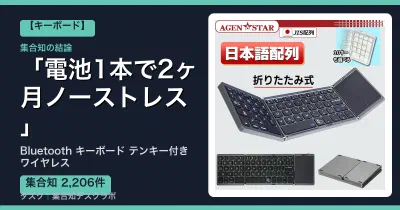
Bluetooth キーボード テンキー付き ワイヤレスの口コミ・評判|電池1本で2ヶ月ノーストレス【2026】
他カテゴリの集合知口コミ
いま注目の集合知レポート
バッファロールーターはやめとけ?「評判悪い」の正体を口コミ1,633件で検証【2026】
Jabra Speak2 55レビュー|口コミ557件で検証、会議の聞き返しが消える条件と75との違い【2026】
ぺんてる エナージェルの欠点4つと評判|口コミ4,405件で検証、手が止まらない書き心地の裏側【2026】
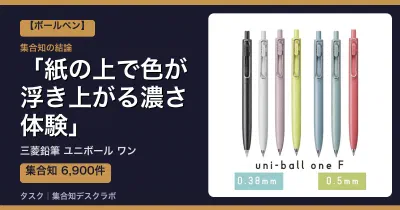
三菱鉛筆 ユニボール ワンの口コミ・評判|紙の上で色が浮き上がる濃さ体験【2026】
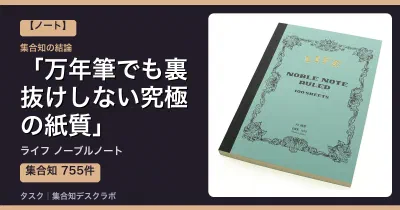
ノーブルノートは万年筆で裏抜けしない?口コミ755件で検証、弱点は4つ【2026】
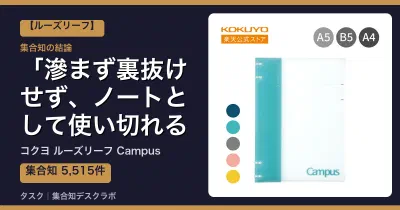
コクヨ ルーズリーフ Campusは裏抜けしない?口コミ5,515件で検証、弱点は4つ【2026】
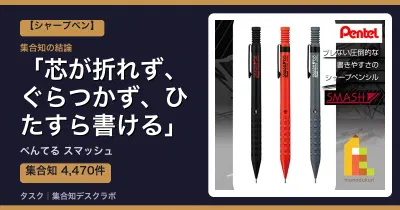
ぺんてる スマッシュの口コミ・評判|芯が折れず、ぐらつかず、ひたすら書ける【2026】