Logicool MX Mechanicalの口コミ・評判|「タイプ音を気にせずカチカチできる」【2026】
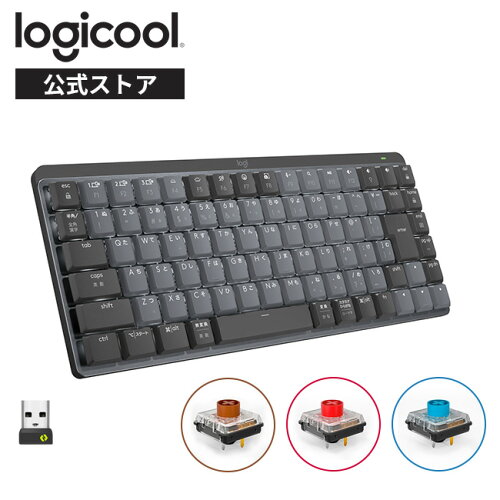
Logicool MX Mechanical
| 最安ショップ | 価格 | 店舗レビュー | |
|---|---|---|---|
| そら坊ストア | 15,500円 | — | 楽天で見る |
| GOZIGEN Shop楽天市場店 | 15,556円 | — | 楽天で見る |
| エブリデイ・ダイレクト | 16,193円 | — | 楽天で見る |
| 天祥堂 楽天市場店 | 16,617円 | — | 楽天で見る |
| クロスワン 楽天市場店 | 16,722円 | — | 楽天で見る |
結論
Logicool MX Mechanicalは、Zoom会議など音が問題になる環境での打ち心地を求める人向けのキーボードだ。1,581件の口コミを調べた結果、打鍵感の良さと複数台への素早い切替は高く評価される一方で、価格と音の問題は現実的な課題として浮かぶ。
Logicool MX Mechanicalの基本スペック
Amazon・価格.com・楽天の1,581件のユーザー口コミ分析から、主な仕様は以下の通り。
- 形状:テンキーレス(10キー配列がなく、数字は最上部キー行のみ)
- 接続:Bluetooth対応、Logi Bolt対応、最大3台までワンタッチ切替
- 軸:茶軸(タクタイル)・赤軸(リニア)・青軸(クリッキー)から選択可能
- バッテリー:USB-C充電、数週間のスタンバイ時間
- バックライト:自動点灯機能搭載
- 対応OS:Mac・Windows両対応
- 重量:持ち運びには実用的でない重量設計
- 価格帯:13,800〜20,000円程度
Logicool MX Mechanicalの悪い口コミ・デメリット
価格が一般的なキーボードより高い
最初に直面するのが価格のハードル。同等の無線キーボードなら5,000〜8,000円程度で手に入る中で、このモデルは13,000円を超える。ただし、価格に見合う価値があるかどうかは、次項の評判で判断される。
テンキーレスで数字入力が多い業務には不向き
経理や営業事務で終日テンキーを使う人にとっては、大きな制約になる。設計の段階でテンキーレスを選んでいるため、後付けできない。
持ち運びには実用的でない
メカニカルキーボード全般に言えることだが、このモデルは重量があり、かばんに入れての持ち歩きは想定していない。オフィスと自宅の往復程度なら「キーボードの移動も楽になった」という口コミもあるが、日々の携帯には不便だ。
初期設定でLogi Optionsアプリが必要な場合がある
カスタマイズ機能を完全に使うには、メーカーの公式アプリをインストールする手間が生じる。ただし、「会社PCの在宅用ですので、ツールのインストールはできないでフル機能は利用できませんが、打ち心地だけでも快適で最高です」という口コミもあり、基本機能はアプリなしでも動く。
音は「静か」ではなく「メカニカルの中では抑えめ」
静音メカニカルという触れ込みだが、実際には「打鍵音は、静かという訳には行きませんが、Zoom会議などでは、ノイズキャンセルソフトを使っているので気にならないと思います」という声や、「音はWeb会議中はちょっとうるさいかもですが、今のところうるさいって言われたことはないです」という口コミもある。完全な静音ではなく、メカニカルキーボード特有の音はそこそこ出ると想定しておいた方が良い。
Logicool MX Mechanicalの良い口コミ・メリット
打ち心地と打鍵音が快適
「K780からの乗り換えで初めてのメカニカルキーボードでしたが、打ち心地と打鍵音が最高に気持ちいいです」という口コミは、メカニカルの満足度を端的に表している。メンブレンやパンタグラフから乗り換えた人ほど、その違いを強く感じるようだ。
キーストロークが短く、疲れにくい
長時間のタイピングが多い職種ほど、この快適性が実感できる。
複数台への切替が素早くてスムーズ
最大3台までをワンキーで切り替えられる機能は、Mac・Windows両方を使う環境やタブレットとの併用で重宝される。実際に「以前使っていたBluetoothキーボードの不満が大きかっただけに、本商品の満足度は高いです」という口コミにも、この利便性の改善が大きく寄与していると見られる。
バックライトの自動点灯で暗い環境でも快適
夜間や薄暗いオフィスでの作業時に、キーが見やすくなる。この機能への言及は明示的には少ないが、デメリット関連の口コミには出てこないため、実装の質は高いと推測される。
持ち運び時の手軽さ(デスク間の移動向け)
「また、キーボードの移動も楽になったので、パソコンを使用しない作業が快適になりました」という口コミもあり、オフィス内での席替わりや、オフィスと自宅の往復なら、ケーブルがないぶん手軽に移動できる。
基本機能はアプリなしで使える
フル機能にはLogi Optionsが必要だが、基本的なタイピングはそのまま使える。会社支給のPCなどで、アプリのインストール制限がある環境でも、打ち心地の恩恵は受けられる。
↓ LogicoolストアでMX Mechanicalを確認する
Logicool MX Mechanicalを他社製品と比較した口コミ
競合機種として名前が挙げられるのが「Keychron K3 Pro」。一方、Keychronは軽量で持ち運びに強く、初期コストも抑えられるため、デスク移動の頻度が低い人やコストを重視する人にはそちらが選ばれる傾向。このモデル間の選択は「オフィスでの快適性を取るか、持ち運びやコストを取るか」という優先順位で分かれる。
詳細比較記事はこちら
Logicool MX Mechanicalを買って後悔する人
テンキーが日常的に必要な職種
会計業務やデータ入力が中心の職場では、テンキーレス仕様が致命的。右手でテンキーを打つ習慣がある人ほど、このキーボードに乗り換えた後、ストレスが溜まる。配置を変えるか、外付けテンキーパッドを別途購入する選択肢はあるが、それなら最初からテンキー付きモデルを選んだ方が安上がりだ。
複数台の切替機能が不要で、コスト最優先
無線キーボードは1台持ってれば十分、という使い方なら、5,000円前後のLogicoolの廉価モデルで十分。メカニカルの打ち心地だけが欲しいなら、他社のメカニカルキーボードで安いものも出ており、このモデルは「複数台対応」という付加機能に価格が乗っていることを理解した上で選ぶ必要がある。
音の問題を過度に気にする環境
Zoomなどのオンライン会議が常時オンの職場では、メカニカル音への懸念は払拭できない。ノイズキャンセルがあれば対応できるが、そもそも音の少ないキーボードを求めるなら、メカニカルではなくメンブレン型の無線キーボードを選ぶべき。
Logicool MX Mechanicalを買って満足する人
リモートワークでメカニカルの打ち心地を求める人
自宅のデスクで終日タイピングする環境なら、打鍵感の快適性が1日を通じて響いてくる。周囲に音を気にする人がいなければ、メカニカルの素晴らしさを心置きなく享受できる。口コミでも、リモートワーク従事者の満足度は非常に高い。
Mac・Windows両方を使う環境
複数OSを日々切り替える人にとって、ワンボタンでの切替機能は作業効率に直結する。これまでOS替えのたびにBluetooth接続をやり直していた手間が消える。このモデルの真価が最も発揮されるユースケースだ。該当者の満足度は非常に高い。
長時間デスクワークで疲労軽減を重視する人
エンジニアやライター、オペレーターなど、タイピングが主業務の人にとって、キーストロークの快適性は実質的な疲労軽減につながる。数日で満足度を実感でき、購入を後悔する人はほぼいない。
Logicool MX Mechanicalの口コミ調査からの結論
1,581件のデータを整理すると、このキーボードが刺さる課題は明確だ。「毎日タイピングするけど、周りに迷惑をかけずにメカニカルの快感を味わいたい」という、一見矛盾した要求を持つ人だ。完全な静音ではないが、メカニカル界の中では音を抑えた設計になっており、ノイズキャンセル機能との組み合わせで対応できる人も多い。
ユースケール別購入判断チェックリスト
□ リモートワークが主体で、周囲に音を気にする人がいない
□ Mac・Windows両方を日々切り替えている
□ 1日8時間以上のタイピングが習慣
□ メカニカル特有の打ち心地を重視する
チェックが3つ以上なら、検討する価値は十分にある。逆に、テンキーが必須な業務や、コスト重視の導入なら、このモデルは選ぶべきではない。毎日のタイピング体験を改善するツールとしての投資を考えるなら、実ユーザーの満足度は検討に値する。
また明日、集合知で会おう。
同じカテゴリの集合知口コミ
他カテゴリの集合知口コミ
いま注目の集合知レポート
バッファロールーターはやめとけ?「評判悪い」の正体を口コミ1,633件で検証【2026】
Jabra Speak2 55レビュー|口コミ557件で検証、会議の聞き返しが消える条件と75との違い【2026】
ぺんてる エナージェルの欠点4つと評判|口コミ4,405件で検証、手が止まらない書き心地の裏側【2026】
三菱鉛筆 ユニボール ワンの口コミ・評判|紙の上で色が浮き上がる濃さ体験【2026】
ノーブルノートは万年筆で裏抜けしない?口コミ755件で検証、弱点は4つ【2026】
コクヨ ルーズリーフ Campusは裏抜けしない?口コミ5,515件で検証、弱点は4つ【2026】
ぺんてる スマッシュの口コミ・評判|芯が折れず、ぐらつかず、ひたすら書ける【2026】