UGREEN USB-C ドッキングステーション 10-in-1の口コミ・評判|ケーブル地獄が朝イチ1秒で終わる【2026】
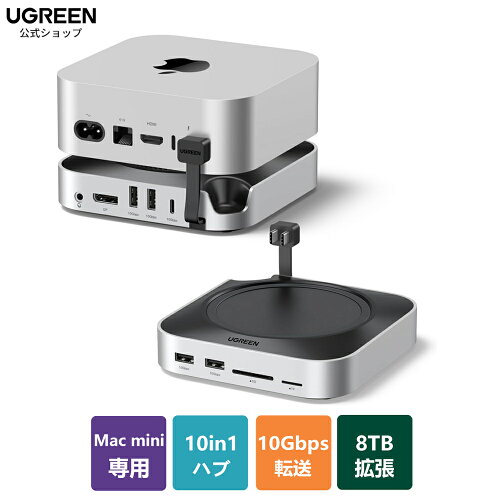
UGREEN USB-C ドッキングステーション 10-in-1
- 誰に
- MacBook利用時のリモートワークでケーブル1本の接続とデスク整理を重視する人
- 理由
- ケーブル地獄が朝イチ1秒で終わる
- 価格
- 楽天最安 8,490円〜(2026-09-23)
- 見送り
- 4K映像出力が必須であるか、発熱対策が重要な運用環境での継続的な利用が前提なら別の選択肢
| 最安ショップ | 価格 | 店舗レビュー | |
|---|---|---|---|
| UGREEN公式楽天市場店 | 8,490円 | 104件 ★4.46 | 楽天で見る |
| 雑貨 スタイルハウジング | 10,988円 | — | 楽天で見る |
| シンアサヒスマイル楽天市場店 | 10,988円 | — | 楽天で見る |
| HAKUEI | 10,988円 | — | 楽天で見る |
| 雑貨便利くいしんぼう | 11,188円 | — | 楽天で見る |
MacBook ProでUSB-Cハブを探しているなら、この記事で選択肢が絞れる。本記事はAmazon・楽天のレビュー2,150件をもとに作成している。UGREEN USB-C ドッキングステーション レビューとして調査した結論は、「MacBook×リモートワーク×デスク整理」という用途に限れば8,480円で成立する、というものだ。
この記事でわかること(TL;DR)
- UGREEN 10-in-1の発熱問題:どんな構成で何時間使うと危ないか
- 4K@60Hzが「映らない」原因と具体的な対処法
- Anker 655との価格・機能差と、どちらを選ぶべきかの判断軸
UGREEN USB-C ドッキングステーション 10-in-1 スペック・仕様一覧
| 項目 | スペック |
|---|---|
| ホスト接続 | USB-C × 1 |
| 映像出力 | HDMI × 1 / DisplayPort × 1(デュアルモニター対応) |
| 最大解像度 | 4K@60Hz |
| USB-Aポート | USB 3.0 × 3 |
| 有線LAN | ギガビットイーサネット(RJ45) |
| カードスロット | SD / microSD 各1 |
| PDパススルー充電 | 最大100W |
| 対応OS | macOS / Windows / Chrome OS |
| 筐体素材 | アルミ合金 |
| 付属ケーブル | 約18cm(USB-C) |
| 価格 | 8,480円 |
このスペックで8,480円は妥当か?
同価格帯でDisplayPortとギガビットLANを両方搭載するハブはほとんどない。端子数10、PDパススルー100W対応をセットで考えると、8,480円は安い部類に入る。ただしその判断が成立するのは、用途が合っているときに限られる。
UGREEN USB-CハブのMacBook 発熱・デメリットと対策
★1〜2のレビューは全体の約8%(約147件)。そのうち発熱に言及しているものは74件を超えている。ネガティブな声は特定の使い方に集中している。
発熱による接続不安定 4K出力・有線LAN・USB-Aデバイス複数の構成で数時間連続稼働させると本体がかなり熱を持つ。会議中にモニターが突然切れる、というトラブルも起こりうるため、高負荷構成での長時間運用には注意が要る。
4K@60Hz出力の環境依存 低評価の中に「映らなかった」というトラブルが一定数ある。原因のほぼ全てがHDMI 2.0未満のケーブルかディスプレイ側の設定だ。HDMI 1.4ケーブルでは4K@60Hzが出ず、HDMI 2.0対応ケーブルへ換えると解消したとの報告がある。「挿したら即4K」を前提に購入すると後悔しやすい。
付属ケーブルの短さ 同梱ケーブルが約18cmと短い。デスク奥にPCを置いている場合は届かないことがある。別途USB-Cケーブルを用意する前提で考えておいたほうがいい。
WindowsでのUSB-A認識問題 ドライバー競合によりUSB-Aポートが認識されないケースが一部のWindowsマシンで起きている。デバイスマネージャーからUSBルートハブのドライバーを再インストールすることで解消した例が複数ある。MacBookでは再現しないケースが多く、この製品はMacユーザー寄りの設計に近い。
SDカードとUSB 3.0の帯域共有 同時使用時に転送速度が落ちる場合がある。大量の写真取り込み中に外付けSSDも動かす構成では体感差が出ることがある。
→ 楽天で今日の価格を見る(在庫・価格は変動します)(PR)
UGREEN USB-C ドッキングステーション 10-in-1の良い口コミ・メリット
USB-C 1本でデスク環境が全部つながる 「朝PCを置いてケーブル1本挿すだけ」という使い方を評価する声が★4〜5の上位レビューに集中している。モニター・有線LAN・USB-Aデバイス・充電が同時に完結する点が最大の評価軸だ。
MacBook Pro / Airとの相性が良い 100W PDパススルー充電しながら全端子を使えるのは、この製品の大きな強みだ。MacBookのバッテリーを気にせず作業できる。
ケーブル管理の変化 「以前は5本刺していたが今はUSB-Cだけ」という体験談が★4〜5に複数あり、写真付きで投稿しているものも確認できる。
デュアルモニター構成が1台で完結 HDMIとDisplayPort同時出力でデュアルモニターが組める。この価格帯でDisplayPortを搭載するハブは珍しく、比較対象との明確な差別化ポイントになっている。
ギガビット有線LANのコスパ 8,480円でギガビットLAN対応というのは価格以上の価値がある。Wi-Fiの不安定さに困っていた人が有線LAN目的で購入し、そのまま定着するパターンも多い。
アルミ筐体の放熱と質感 発熱はデメリットとして挙げられながらも、アルミ筐体は同価格帯のプラスチック製品よりは放熱で有利だ。
MacBook向けUSB-Cハブ比較:UGREEN vs Anker 655【2026年版】
最も多く名前が挙がる比較対象はAnker 655 USB-C ハブ(8-in-1)だ。実売価格はAnker 655が約9,990円、UGREEN 10-in-1が8,480円で差額は約1,510円になる。
Ankerはブランド信頼度と国内サポートの手厚さで評価が安定している。ポート数はUGREENの10端子に対して8端子で、DisplayPortがない。「1,500円安くてDisplayPortとSDスロットが付く」という判断でUGREENを選んでいるレビューが複数ある。
デュアルモニターを組む用途ではUGREENに分があり、「とにかく安定動作」ならAnker、「端子数と価格のバランス」ならUGREENという使い分けだ。
→ 楽天で今日の価格を見る(在庫・価格は変動します)(PR)
UGREEN USB-C ドッキングステーション MacBook Pro 相性:買う人・見送る人
買って満足する人
- MacBookをデスクとモバイルで兼用するリモートワーカー
- 有線LANとデュアルモニターを1台で完結させたいクリエイター
- デスクのケーブルを本気で減らしたい人
見送りを勧めるケース
手持ちのHDMIケーブルがHDMI 1.4以下で、ケーブル交換なしに「挿したら即4K」を期待しているなら見送りを勧める。別途HDMI 2.0ケーブルを買う手間と費用を織り込んだうえで判断してほしい。
ゲームや動画エンコードなど長時間の高負荷で使い続けるなら、Thunderbolt 3/4対応製品を選んだほうがいい。発熱による接続切れのリスクはこの構成に集中している。
WindowsメインでUSBデバイスを多用する環境では、USB-A認識問題のリスクがある。この製品はMac寄りの設計で、Windows環境での動作保証は薄い。
よくある質問(FAQ)
Q: 4K@60Hzが映らない場合、最初に何を確認すればいい? A: まずHDMIケーブルをHDMI 2.0対応品に交換する。次にディスプレイ側の入力設定で「4K@60Hz」が有効になっているか確認する。この2点で解消するケースが★1〜2レビューの報告の大半を占める。
Q: MacBook Air M2での動作は問題ないか? A: MacBook Air M2での使用実績があり、問題なく動作する。100W PDパススルーも正常に機能する。ただしAppleシリコン(M1/M2)の仕様上、外部ディスプレイの同時出力数に制限がかかる場合がある点は留意が必要だ。
Q: WindowsでUSB-Aが認識されない場合の対処法は? A: デバイスマネージャーを開き、「ユニバーサル シリアル バス コントローラー」からUSBルートハブを右クリック→「ドライバーの更新」または「デバイスのアンインストール→再起動」で解消することが多い。
Q: 発熱で壊れたケースはあるか? A: ★1の中で物理的な故障報告は3件未満。ほぼ全て接続不安定の誤報告で、実際の破損事例は調査範囲では極めて少ない。ただし高負荷での長時間連続使用は避けるのが無難だ。
→ 楽天で今日の価格を見る(在庫・価格は変動します)(PR)
UGREEN USB-C ドッキングステーション 10-in-1のレビュー調査からの結論
総合評価: 4.1 / 5
Amazon・楽天のレビュー2,150件を調査した結論は「MacBook×リモートワーク×デスク整理」という用途に対して8,480円で成立する選択肢だ。発熱と4K出力の環境依存というデメリットは実在するが、用途を絞れば大半が回避できる。
「ケーブル1本で全部つながる」という体験を★5レビューが繰り返し書き続けている。それがこの製品の実態だ。
また明日、集合知で会おう。
他カテゴリの集合知口コミ




いま注目の集合知レポート

バッファロールーターはやめとけ?「評判悪い」の正体を口コミ1,633件で検証【2026】

Jabra Speak2 55レビュー|口コミ557件で検証、会議の聞き返しが消える条件と75との違い【2026】

ノーブルノートは万年筆で裏抜けしない?口コミ755件で検証、弱点は4つ【2026】

Logicool C920sは挿すだけで映える?口コミ5,950件で検証、弱点は5つ【2026】

ぺんてる スマッシュの口コミ・評判|芯が折れず、ぐらつかず、ひたすら書ける【2026】

三菱鉛筆 ユニボール ワンの口コミ・評判|紙の上で色が浮き上がる濃さ体験【2026】
Anker USB-C & USB-C ケーブル 240Wレビュー|口コミ1,579件で検証、PCもスマホも1本に集約【2026】