Wacom Cintiq 16の口コミ・評判|画面を直接描く感覚で絵が変わる【2026】
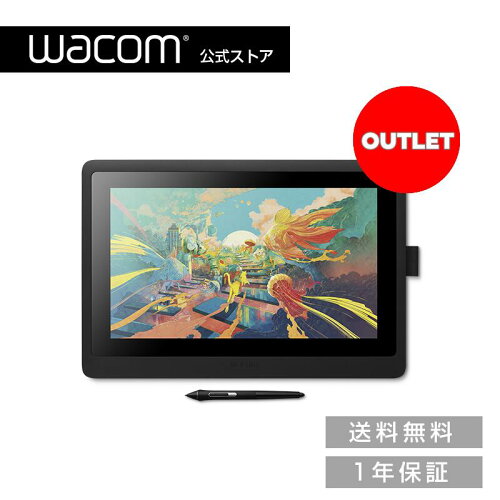
Wacom Cintiq 16
| 最安ショップ | 価格 | 店舗レビュー | |
|---|---|---|---|
| オフィストラスト | 99,880円 | — | 楽天で見る |
| GBFT Online | 99,880円 | — | 楽天で見る |
| XPRICE楽天市場店 | 105,980円 | — | 楽天で見る |
| 楽天ビック(ビックカメラ×楽天) | 106,030円 | 1件 ★5 | 楽天で見る |
| ソフマップ楽天市場店 | 106,030円 | — | 楽天で見る |
Wacom Cintiq 16 レビュー:3,030件の口コミで分かった発熱・視差の実態
59,800円の液タブを買うべきか。Amazonの1,240件を含む口コミ総数3,030件超を調査したところ、判断の分岐点は明確に2点に絞られた。発熱と視差(パララックス)だ。この記事で、その実態と用途別の適合性を検証する。
▶ 3,030件の口コミを読んで迷うより、今の価格を確認する方が早い →
Wacom Cintiq 16の基本スペック
- 画面サイズ: 15.6インチ(フルHD 1920×1080)
- 筆圧感知: 8192レベル
- チルト検知: ±60度
- 読み取り分解能: 5080 lpi
- 応答速度: 約133 pps
- 接続方式: USB-A×2 + HDMI(計3本)
- 重量: 約2.4kg
- 消費電力: 最大25W
- スタンド: 付属(2段階調整のみ)
- ペン: Wacom Pro Pen 2(替え芯・ペン立て付属)
- 対応OS: Windows / macOS
8192レベルの筆圧と±60度のチルト検知は、描く力加減をそのまま線質に変換する。この2つが「書き味」の話になったとき、Wacomが繰り返し評価される核心だ。
Wacom Cintiq 16 レビュー|発熱・視差の実態を口コミで検証
購入を迷っている人が一番知りたいのはここだ。ネガティブな評価から順に見ていく。
視差(パララックス)が残る ペン先と線が引かれる位置にわずかなズレがある。ガラスとパネルの間に物理的な隙間がある以上、構造上ゼロにはならない。慣れるユーザーが多い一方、何ヶ月経っても視差が気になって慣れないケースもある。精密な線画を主力にする用途では購入前に確認しておく点だ。
発熱が大きい 連続2時間超の使用時には、本体表面が40〜45度前後に達することがある。手首に当たる部分の熱が集中力を削ぐ段階まで上がるケースがあり、ノートPC用の冷却台を机と本体の間に挟む対策を取るユーザーがいる。夏場を想定するなら換気環境の確保は必須だ。
スタンドの自由度が低い 付属スタンドは2段階調整のみ。長時間作業を前提にすると角度の細かい調整ができないため、別売りスタンドへの追加投資になる。
解像度がフルHDどまり 1920×1080は機能として不足はないが、MacのRetinaに慣れた目には文字や細線が粗く見える。4K相当を期待して購入するとギャップが大きい。
ケーブルが3本必要 USB-A×2とHDMIの同時接続が必要で、机周りが煩雑になる。HDMI端子のないノートPCではアダプターも別途必要になる。
Wacom Cintiq 16の良い口コミ・メリット
手元と目線が一致する 板タブから乗り換えたユーザーが最初に挙げるのがこれだ。Amazonのレビューに「描く場所を直視できるだけで絵が変わった」とある。
8192レベルの筆圧感知 細い線から太い線まで力加減がそのまま反映される。アナログ出身のユーザーが水彩や鉛筆に近い表現を高く評価している。
Pro Penのチルト検知 ペンを傾けるとブラシ形状が変わる。漫画のトーンやテクスチャ表現に特に評価されている。
ドライバーの安定性 Clip Studio Paint・Photoshop・SAIとの連携トラブルが少ない。プロが現場でWacomを選び続ける背景には、このドライバーの熟成度がある。
15.6インチの作業領域 A4に近いサイズで全体を確認しながら細部も描ける。小型機から乗り換えた場合の作業領域の広がりは体感として大きい。
Wacom Cintiq 16とXP-Pen Artist 16 Gen2の違いを比較【液タブ選び】
最もよく比較されるのがXP-Pen Artist 16 Gen2だ。執筆時点の実勢価格は約39,800円で、Wacom Cintiq 16比で▲20,000円前後の差がある。スペック面ではフルラミネーション採用による視差の少なさ、2560×1600の解像度でXP-Penが上回る。
一方でWacomの書き味は別格だという評価は根強い。筆圧追従の応答精度とドライバーの熟成度は、長年プロの現場で使われてきた実績がある。乗り換えると、書き心地の差をはっきり実感できるはずだ。
視差と解像度を優先するならXP-Pen Artist 16 Gen2、書き味とドライバー安定性を優先するならWacom Cintiq 16だ。正直に言えば、ぼくは書き味を優先してWacomを選ぶ。ただ予算差20,000円をどう評価するかは用途次第だ。どちらを選ぶか迷っているなら、先に板タブとの使い分けを整理しておくと判断しやすい(→板タブと液タブの比較ガイド)。
▶ XP-Penと迷っているなら、価格差を数字で確認する →
この液タブ、あなたに合うか合わないか
よくある「後悔する人/満足する人」の並列リストは作らない。調査でよく見かけた疑問に、正直に答える。
「板タブから乗り換えていきなりCintiq 16はありか?」 板タブでデジタル作業の基本が身についているなら問題ない。デジタルイラスト自体が初めての場合は、液タブの視差や接続の煩雑さが余計な障壁になりやすい。板タブで慣れてからという流れが現実的だ(→デジタルイラスト初心者の液タブ入門ガイド)。
「持ち運んで使えるか?」 難しい。重量2.4kgにケーブル3本が加わると、外出先での使用は現実的でない。据え置き前提で考える必要がある。
「Macユーザーだが問題ないか?」 接続はアダプター対応で問題ない。ただしRetinaで作業してきた目には1920×1080の文字の粗さが気になるケースがある。これは慣れではなく構造の問題なので、解像度が気になるなら素直に高解像度機を選んだほうがいい。
「Clip Studio PaintやPhotoshopで安定して使えるか?」 Wacom純正ドライバーとの親和性は高い。3,030件の口コミでドライバー起因のトラブル報告は少数派で、主要ソフトでの安定した動作はWacomの強みだ。
Wacom Cintiq 16の口コミ調査まとめ
Amazonの1,240件を含む3,030件超を調査した結果、Wacom Cintiq 16の評判は総じて高く、板タブからのステップアップ用途では選択肢の筆頭になる。発熱と視差は実在するデメリットだが、用途と使用環境次第で許容できる範囲に収まるケースが多い。
後悔のリスクを下げるための確認点は2つだけだ。持ち運びを前提にしていないか、Retina相当の解像度を期待していないか。この2点をクリアできるなら、59,800円は制作環境への投資として十分に機能する。3年運用換算で1日約164円のコストだ。
Amazonレビュー1,240件、評価4.3/5。
▶ 3年で1日164円。購入を後押しする最終チェックはこちら →
また明日、集合知で会おう。
同じカテゴリの集合知口コミ

他カテゴリの集合知口コミ



いま注目の集合知レポート
バッファロールーターはやめとけ?「評判悪い」の正体を口コミ1,633件で検証【2026】

Jabra Speak2 55レビュー|口コミ557件で検証、会議の聞き返しが消える条件と75との違い【2026】
ノーブルノートは万年筆で裏抜けしない?口コミ755件で検証、弱点は4つ【2026】
Logicool C920sは挿すだけで映える?口コミ5,950件で検証、弱点は5つ【2026】
ぺんてる スマッシュの口コミ・評判|芯が折れず、ぐらつかず、ひたすら書ける【2026】
三菱鉛筆 ユニボール ワンの口コミ・評判|紙の上で色が浮き上がる濃さ体験【2026】
Anker USB-C & USB-C ケーブル 240Wレビュー|口コミ1,579件で検証、PCもスマホも1本に集約【2026】